【ESP32 入门】开发环境搭建、烧录点灯与WIFI联网全流程
一、概述
本文记录 ESP32 开发板的入门开发流程,内容包括开发环境搭建、工程创建、固件编译与烧录、
GPIO 输出测试、串口调试及 WiFi 连接。开发采用 VS Code + PlatformIO IDE + Arduino 框架的
组合:PlatformIO 集成了交叉编译工具链、烧录工具与依赖库管理,无需单独安装 Arduino IDE;
Arduino 框架 API 简洁,适合入门阶段使用。
二、硬件平台
2.1 开发板参数
所用开发板为通用 ESP32 DevKit,通过 USB-C 接口与计算机连接,板载 USB 转串口芯片为 CH340。
烧录时工具读取到的主控芯片为 ESP32-D0WD-V3 rev 3.1,硬件参数如下:
| 项目 | 参数 |
|---|---|
| 主控芯片 | ESP32-D0WD-V3 rev 3.1 |
| 内核 | 双核 Xtensa LX6,主频 240 MHz |
| Flash | 4 MB |
| 无线功能 | 2.4 GHz Wi-Fi、传统蓝牙(Bluetooth Classic)、BLE |
| USB 转串口 | CH340,设备管理器识别为 USB-SERIAL CH340(COM7) |
| 板载指示灯 | PWR 电源灯(红色)、D2 可编程指示灯(接 GPIO2) |
| 板载按键 | EN(复位)、BOOT(接 GPIO0) |
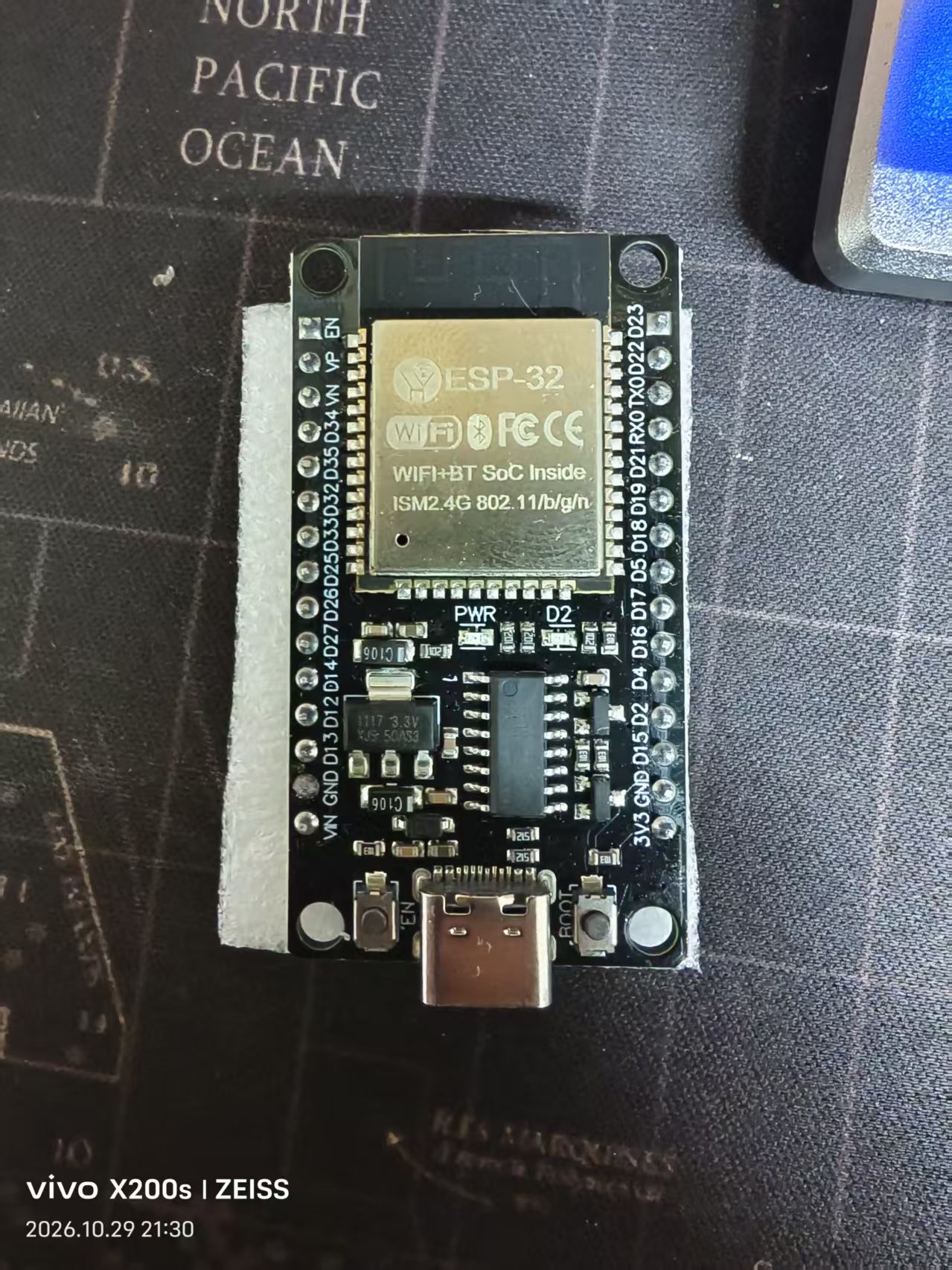
开发板实物如下图所示,模组丝印标注 ESP-32、WiFi+BT SoC,板上可识别 PWR、D2 两个指示灯
位、CH340 串口芯片、3.3V 稳压芯片以及 EN、BOOT 两个按键。
2.2 指示灯与按键说明
- PWR 电源灯(红色):通电后常亮,仅作电源指示,不可由程序控制。
- D2 可编程指示灯:接 GPIO2,可由程序控制电平,用于 GPIO 输出测试及状态指示。
- EN 按键:复位键,按下后芯片复位并重新运行已烧录固件,不会清除固件。
- BOOT 按键:接 GPIO0。正常运行时可作为普通输入引脚;按住 BOOT 再短按 EN、随后松开 BOOT,
可强制进入固件下载模式,用于处理烧录时无法自动进入下载状态的情况。
三、开发环境搭建
3.1 安装 PlatformIO 插件
在 VS Code 中按 Ctrl+Shift+X 打开扩展面板,搜索 PlatformIO IDE 并安装,安装完成后重启
VS Code。重启后通过 PlatformIO 图标进入 PIO Home,选择 New Project 创建工程。
3.2 创建工程
新建工程时的配置项如下:
- Name:工程名称。
- Board:选择实际开发板型号;通用 ESP32 DevKit 对应
Espressif ESP32 Dev Module(配置名esp32dev)。 - Framework:选择
Arduino。 - Location:工程路径,本文为
C:\Code\EP32。
首次创建工程时 PlatformIO 会自动下载工具链与 Arduino-ESP32 框架。实际安装的版本信息为:
PlatformIO Core 6.2.0、espressif32 平台 7.1.3、Arduino-ESP32 框架(PlatformIO 包版本
4.20017.260907,对应 arduino-esp32 核心 2.17.x)。
3.3 工程结构
工程目录结构如下:
1 | |
3.4 platformio.ini 配置
platformio.ini 用于指定平台、板型、框架及串口参数,本工程配置如下:
1 | |
PlatformIO 通常可自动识别串口,识别失败时再通过 upload_port、monitor_port 手动指定。
若创建工程时选择的是其他板型,应保留其自动生成的 board 配置,ESP32、ESP32-C3、ESP32-S3
的板型配置不可混用。
四、GPIO 输出测试:LED 闪烁
4.1 测试程序
第一项测试为控制 GPIO2 上的 D2 指示灯周期性翻转,同时通过串口输出芯片信息与引脚状态。
将 src/main.cpp 编写为:
1 | |
Arduino 程序由两个核心函数构成:setup() 在上电或复位后执行一次,用于初始化;loop() 在setup() 执行完成后循环运行,用于承载主逻辑。程序中通过 pinMode() 将 GPIO2 配置为输出模式,
通过 digitalWrite() 改变引脚电平,实现 LED 的点亮与熄灭。
4.2 编译与烧录
VS Code 底部状态栏提供 Build、Upload、Serial Monitor 三个操作入口,对应开发流程为:
1 | |
操作步骤:点击 Build,输出 SUCCESS 表示编译通过;点击 Upload,固件经 COM7 烧录并自动校验、
复位;打开 Serial Monitor 查看串口输出。烧录完成后生成的 firmware.bin 约 716 KB。
4.3 测试结果
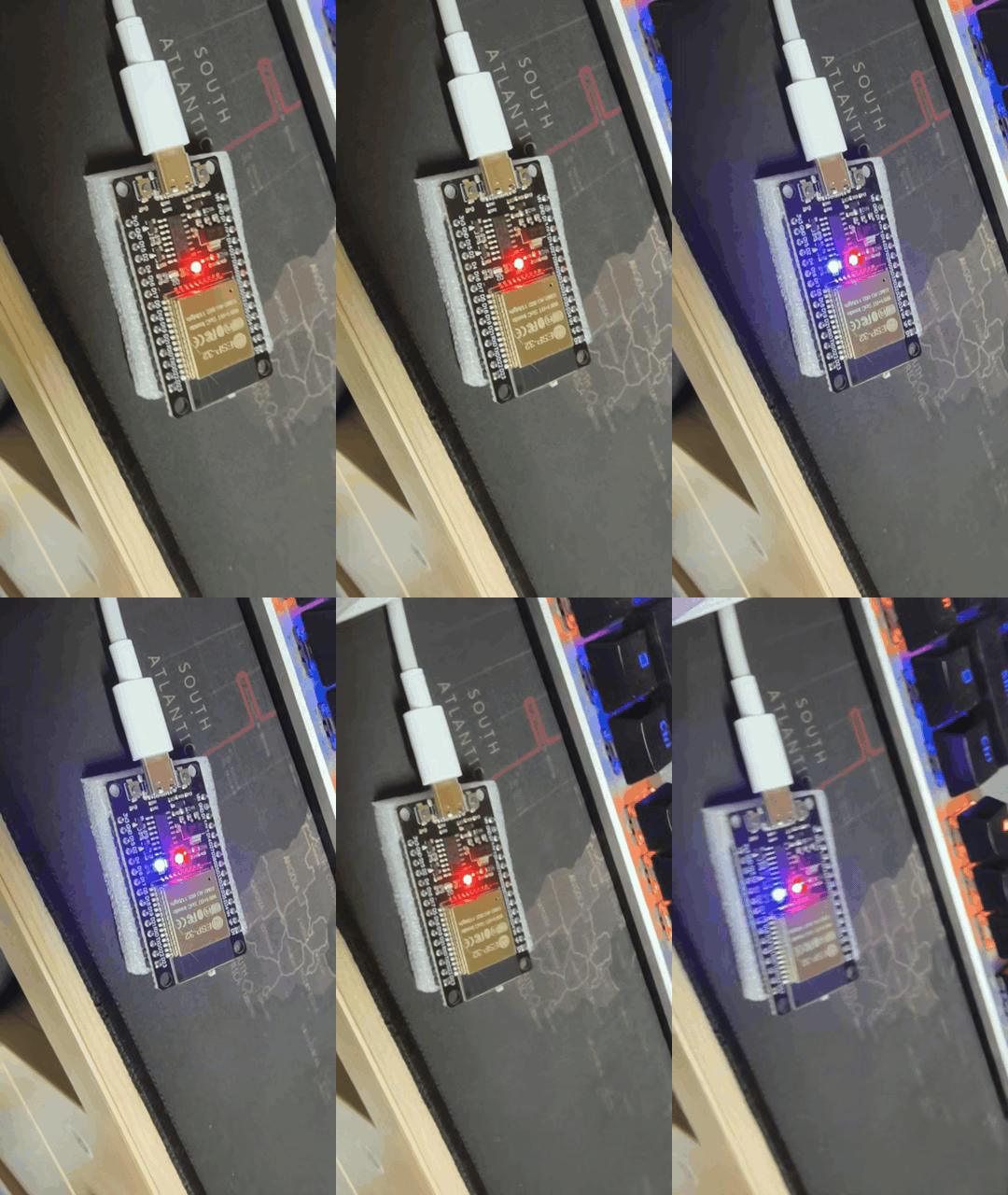
烧录后 D2 指示灯以 500 ms 为间隔交替点亮、熄灭,串口同步输出引脚状态与运行时间,表明
“编译 → 烧录 → 芯片运行 → GPIO 输出”链路工作正常。实测效果如下(视频前 1.5 s 截取):
五、WiFi 连接
5.1 连接前提
经典 ESP32 仅支持 2.4 GHz Wi-Fi,无法连接仅开启 5 GHz 的网络,连接前需确认路由器或热点
已启用 2.4 GHz 频段。Arduino 框架已内置 WiFi 库,无需额外安装依赖。
5.2 连接程序
以 STA(Station,站点)模式连接路由器,将 src/main.cpp 替换为:
1 | |
setup() 中通过 WiFi.begin() 发起连接,并以最多 20 s 的循环等待连接结果;loop() 中通过WiFi.status() 判断连接状态,在线时周期性输出 IP 与信号强度,掉线时调用 WiFi.reconnect()
重连。
5.3 测试结果
烧录后开发板成功连接 2.4 GHz 热点,串口输出获取到的局域网 IP 与信号强度,连接正常时 D2
每秒翻转一次,表明 WiFi 联网功能工作正常。串口输出示例:
1 | |
WiFi.localIP() 返回路由器分配的局域网 IP 地址,WiFi.RSSI() 返回信号强度(单位 dBm,数值越
接近 0 信号越强)。WiFi 密码仅在本地代码中填写,不应在公开仓库中泄露。
六、后续开发方向
在 GPIO 点灯验证通过的基础上,后续可沿无线通信与外设扩展两个方向继续开发。无线通信方面,
可利用芯片内置的 2.4 GHz Wi-Fi 实现 STA 联网、网页控制与数据上传,或利用蓝牙/BLE 与手机
通信;外设方面,可接入 I²C OLED 显示屏(如 SSD1306)独立显示状态信息,接入 I²S 麦克风
(如 INMP441)与功放扬声器(如 MAX98357A)实现音频采集与播放,也可进一步接入温湿度等
传感器,组合构成环境监测、网页点灯、网络状态监测等简易工具。
待 Arduino 框架下的基础功能开发熟练后,可进一步学习官方 ESP-IDF 框架,以使用 FreeRTOS、
低功耗管理及更完整的底层能力。文中引脚定义与版本号均来自实际环境,不同开发板可能存在差异,
实际接线前应对照原理图确认。